نكته: به طور معمول كاركنان يك سازمان نامهها را با
ارجاع براي هم ميفرستند و از ارسال به وسيله ايميل استفاده نميكنند. بهتر است جايي از ارسال نامه به وسيله ايميل استفاده شود كه گيرنده كاربر سيستم مكاتبات نيست.
نكته: به طور معمول كاركنان يك سازمان نامهها را با
ارجاع براي هم ميفرستند و از ارسال به وسيله ايميل استفاده نميكنند. بهتر است جايي از ارسال نامه به وسيله ايميل استفاده شود كه گيرنده كاربر سيستم مكاتبات نيست.
| ارسال نامه به وسيله ايميل |
|
اگر در يك سازمان ميل سرور (Mail Server) نصب شده باشد، با دادن مشخصات سرورهاي پست الكترونيك، کارکنان سازمان ميتوانند نامهها را با ايميل ارسال کنند.
نكته: به طور معمول كاركنان يك سازمان نامهها را با
ارجاع براي هم ميفرستند و از ارسال به وسيله ايميل استفاده نميكنند. بهتر است جايي از ارسال نامه به وسيله ايميل استفاده شود كه گيرنده كاربر سيستم مكاتبات نيست.
 |
فرستادن نامه به وسيله ايميل |
 |
براي فرستادن نامه به وسیله ایمیل باید دسترسی ارسال نامه با ایمیل را داشته باشید:
1 - از يكي از كارتابلها، پوشههاي كاري و يا صفحه نتيجه جستجو، يك نامه را انتخاب كنيد.
نكته: نامهاي كه انتخاب ميكنيد بايد هر دو شرط زير را داشته باشد و گرنه سيستم پيام خطا ميدهد:
براي باز كردن صفحه ارسال نامه به وسيله ایمیل يكي از دو كار را انجام دهيد:
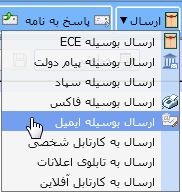
 در نوارابزار را به دو بخش چپ و راست تقسيم كرده است. با كليك روي تكه چپ كه يك مثلث سياه رو به پايين دارد، گزينههاي زير آن مانند شكل باز ميشود.
نكته: اگر نوار ابزار طوري بود كه دگمه ارسال ديده نميشد، با كليك روي نشان هاي  و يا
و يا  كه در دو كناره نوار ابزار است، نوار ابزار را به راست يا چپ ببريد تا دگمه ارسال ديده شود. اگر دگمه ارسال در نوار ابزارنبود، با استفاده از
تنظيمات نوار ابزار آن دگمه را به نوار ابزار بياوريد.
كه در دو كناره نوار ابزار است، نوار ابزار را به راست يا چپ ببريد تا دگمه ارسال ديده شود. اگر دگمه ارسال در نوار ابزارنبود، با استفاده از
تنظيمات نوار ابزار آن دگمه را به نوار ابزار بياوريد.
نكته: اگر بيش از يك نامه انتخاب كرده باشيد، سيستم پيام خطا خواهد داد.
2 - در صفحه ثبت
محتواي متني يا
محتواي تصويري روي نشان  كليك كنيد تا فهرست زير آن مانند شكل زير باز شود.
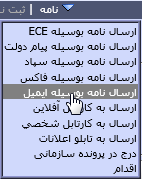
روي گزينه ارسال به وسيله ايميل كليك كنيد. پنجره ارسال نامه به وسيله ايميل در شكل زير نشان داده شده است.
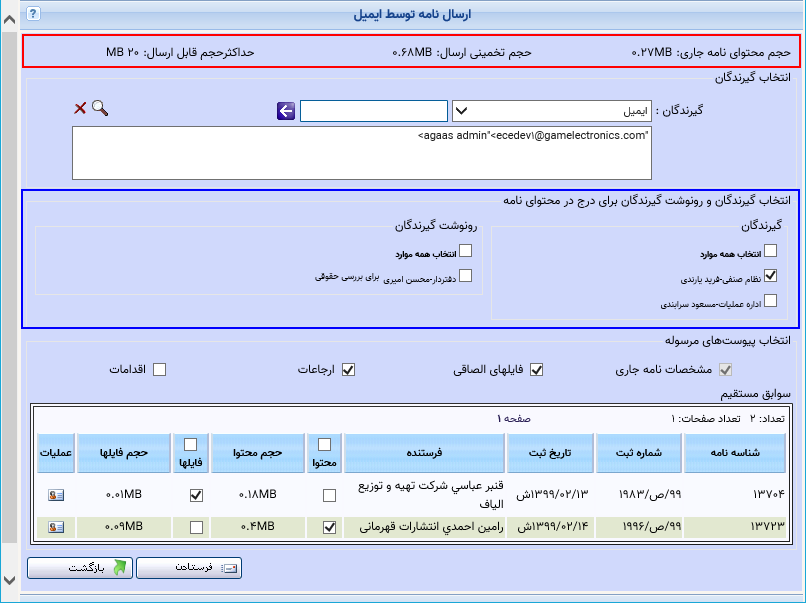
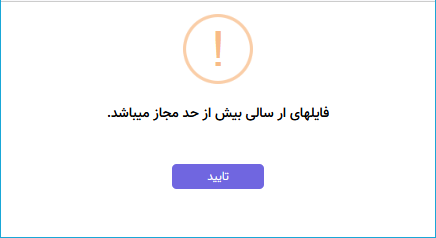
حداکثر حجم فایل قابل ارسال که در بالای صفحه مشخص شده است در تنظیمات سیستمی تعیین میشود. حجم محتوای نامه و حجم برآوردی ارسال نیز مشخص شده است. اگر حجم برآوردی ارسال بیش از حداکثر حجم قابل ارسال باشد، با کلیک روی دگمه فرستادن پیامی به شکل زیر نمایش داده میشود.
كساني كه ايميل را دريافت خواهند كرد - گيرندگان را با استفاده از يك يا هر دو روش زير انتخاب كنيد.
 کليک کنيد. نشاني ايميل در مستطيل بزرگ زير آن درج ميشود. اين کار را براي گيرندگان ديگر تکرار کنيد.
 ، فهرست سمتهايي نشان داده ميشود که در سمت سازماني آنها نشاني ايميل وارد شده است. سمتهاي مورد نظر را با استفاده از انتخاب از فهرست پس از جستجو تعيين كنيد. سمتهاي انتخاب شده همراه با نشاني ايميل هر كدام به فهرست گيرندگان اضافه ميشود.
نكته:
هرکدام از گیرندگان و رونوشت گیرندگان در مشخصات نامه، كه در تعريف سمت او فيلد ایمیل پر شده باشد، به طور خودكار جزو گيرندگان درج ميشود.
نكته: براي ارسال
به وسیله ایمیل، نشاني ايميل در تعريف شخص استفاده نميشود.
این بخش هنگامی نمایش داده میشود که هر دو شرط زیر برقرار باشد:
نكته:
به طور پیشفرض، اولین گیرنده انتخاب شده است، اما میتوانید تیک آن را بردارید.
اگر در تنظیمات نصب، برای تبدیل محتوای نامه برای ارسال، گزینه emwat انتخاب شده، و محتوای Wod نامه باقالبی که فیلد گیرندگان و رونوشت گیرندگان دارد تهیه شده باشد، بخشی که درون چارگوش آبی است حذف شده و گیرندگان و رونوشت گیرندگان مانند شکل زیر در یک پنجره جدا نمایش داده میشود.
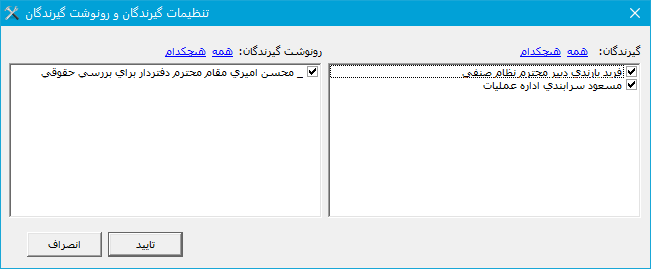
در این حالت، پس از انتخاب گیرندگان و رونوشت گیرندگان، روی دگمه تأیید کلیک کنید تا این پنجره بسته شود.
در هر یک از دو حالت، هر کدام از گیرندگان و رونوشت گیرندگان را که میخواهید در Word نامه ارسال شده باشد، انتخاب کنید. در Word نامهاي كه ارسال میشود، تنها گيرندگان و رونوشت گيرندگان انتخاب شده ديده ميشود.
بهطور پيشفرض گزينه مشخصات نامه انتخاب شده است و نمي توانيد آن را حذف كنيد. هركدام از فايلهاي الصاقي، ارجاعات و اقدامات نامه را كه ميخواهيد با ايميل فرستاده شود با كليك روي مربع كنارشان انتخاب كنيد. هرکدام از پیوستها را که انتخاب کنید، در مراسلات نامه و در ستون پیوستهای مرسوله نشان داده میشود.
نكته: اگر ارجاعات را انتخاب کنید، ارجاعات محرمانه فرستاده نمیشود. همچنین در ارجاعاتی که یادداشت اختصاصی داشته باشد، یادداشت اختصاصی از ارجاع فرستاده شده برداشته میشود.
سوابق مستقیم یک نامه، نامههای مرتبط در مشخصات نامهای است که با ایمیل فرستاده میشود و نیز نامههایی که این نامه در مشخصات آنها نامههای مرتبط است. هر کدام از سوابق مستقیم که شماره ثبت داشته و شما به آنها دسترسی دارید نشان داده میشود. اگر بخواهید بجز مشخصات، محتوا و یا فایلهای هر کدام از سوابق مستقیم نیز فرستاده شود، باید در ستون محتوا و یا فایل آن سابقه تیک بزنید. در مراسلات نامه و در ستون سوابق مستقیم ارسالی، شناسه سوابق نشان داده میشود.
با کلیک روي دگمه فرستادن، سیستم درخواست ارسال را ثبت میکند. سیستم اتوماسیون در بازههای زمانی که قابل تنظیم است با سرور ایمیل ارتباط گرفته و نامه به سرور ایمیل داده میشود تا آن سرور نامه را با ایمیل به مقصد بفرستد. با كليك روي دگمه بازگشت پنجره ارسال نامه به وسيله ایمیل بسته ميشود. ستون وضعیت ارسال در مراسلات نامه، آخرین وضعیت را نشان میدهد.
اگر ارسال نامه به خطا بخورد:
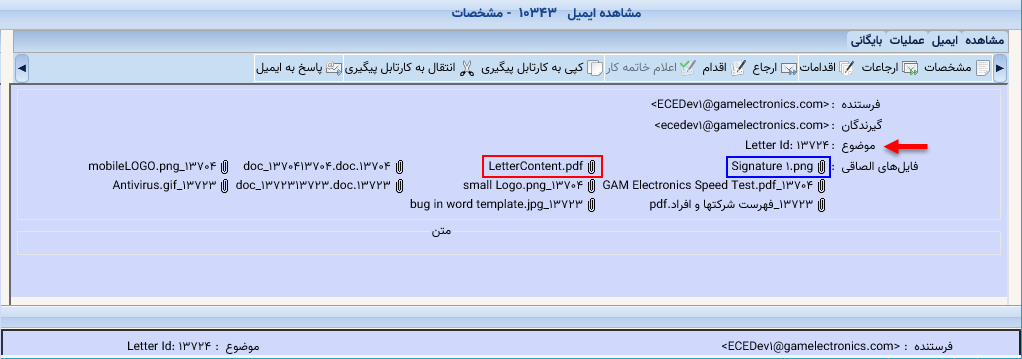
گيرنده، ايميلي با مشخصاتی که در شکل زیر نشان داده شده است دريافت ميكند. موضوع ايميل، شناسه نامهاي است كه با ايميل فرستاده شده است.