
نامههاي ECE چيست؟

| ارسال و دريافت نامههاي ECE |
|
در این صفحه میخوانید: ناپیدا
|
نامههاي ECE چيست؟ |
|
سازمانهايي كه از سيستم اتوماسيون اداري يكسان استفاده ميكنند، ميتوانند با يكديگر به صورت الكترونيكي نامه مبادله كنند. درچنين حالتي با استفاده از ارسال به وسيله ايميل، ميتوان نامه را از يك سازمان به سازمان ديگر فرستاد، زيرا مشخصات نامه در هر دو سازمان قالب يكساني دارد. اما اگر سازمانها از سيستمهاي اتوماسيون اداري ناهمسان استفاده كنند نميتوان از اين روش براي فرستادن نامه از يك سازمان به ديگري استفاده كرد، زيرا اين سازمانها از قالب متفاوتي براي مشخصات نامه استفاده مي كنند. در چنين حالتي بايد قالب استاندارد واسط تعريف كرد كه تمام سيستمهاي اتوماسيون اداري آن را بشناسند. اين قالب واسط يك فايل با قالب XML است. با چنين قالبي دو سازمان ميتوانند به ترتيب زير با هم نامه الكترونيكي مبادله كنند:
اين روش، تبادل الكترونيكي مكاتبات و يا ECE نام دارد كه برگرفته از واژههاي Electronic Correspondence Exchange است.
 نكته: اگر هركدام از سازمان فرستنده و يا سازمان گيرنده از سيستم اتوماسيون اداري الماس گام استفاده كند، شرايط زير در مورد آنها اعمال ميشود.
|
ارسال نامه به وسيله ECE |
|
نكته: كاربري ميتواند به وسيله ECE نامه ارسال كند كه دسترسي ارسال نامه با پروتكل ECE را داشته باشد، اما لازم نيست مالك
صندوق پست الكترونيك باشد.
نكته: اگر كاربر مالك صندوق پست الكترونيك باشد، نامه با استفاده از نشاني او فرستاده خواهد شد، ولي اگر مالك صندوق نباشد، از صندوق پست الكترونيك پيشفرض استفاده ميشود.
براي فرستادن نامه به وسيله ECE:
1 - از يكي از كارتابلها، پوشههاي كاري و يا صفحه نتيجه جستجو، يك نامه را انتخاب كنيد.
نكته: نامهاي كه انتخاب ميكنيد بايد هر دو شرط زير را داشته باشد و گرنه سيستم پيام خطا ميدهد:
براي باز كردن پنجره ارسال نامه به وسيله ECE يكي از دو كار را انجام دهيد:
الف) استفاده از منوها
ب) استفاده از نوار ابزار
 در نوارابزار را به دو بخش چپ و راست تقسيم كرده است. با كليك روي تكه چپ كه يك مثلث سياه رو به پايين دارد، گزينههاي زير آن مانند شكل باز ميشود.
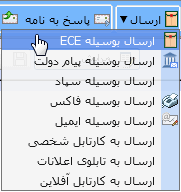
نكته: اگر نوار ابزار طوري بود كه دگمه ارسال ديده نميشد، با كليك روي نشان هاي  و يا
و يا  كه در دو كناره نوار ابزار است، نوار ابزار را به راست يا چپ ببريد تا دگمه ارسال ديده شود. اگر دگمه ارسال در نوار ابزارنبود، با استفاده از
تنظيمات نوار ابزار آن دگمه را به نوار ابزار بياوريد.
كه در دو كناره نوار ابزار است، نوار ابزار را به راست يا چپ ببريد تا دگمه ارسال ديده شود. اگر دگمه ارسال در نوار ابزارنبود، با استفاده از
تنظيمات نوار ابزار آن دگمه را به نوار ابزار بياوريد.
روي گزينه ارسال به وسيله ECE كليك كنيد.
نكته: اگر بيش از يك نامه انتخاب كرده باشيد، سيستم پيام خطا خواهد داد.
2 - نامهاي كه در حال ثبت آن هستيد - در صفحه ثبت
محتواي متني يا
محتواي تصويري روي نشان  كليك كنيد تا فهرست گزينههاي آن مانند شكل زير باز شود:
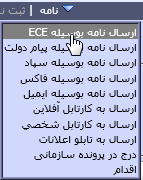
روي گزينه ارسال به وسيله ECE كليك كنيد. پنجره ارسال نامه به وسيله ECE در شكل زير نشان داده شده است.
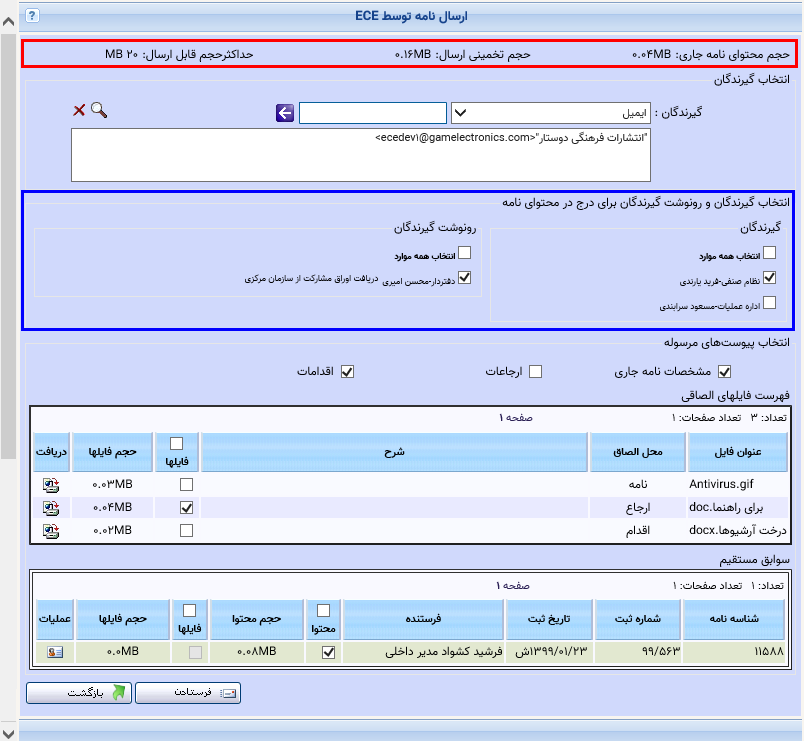
حداکثر حجم فایل قابل ارسال که در بالا و کنار چپ صفحه مشخص شده است در تنظیمات سیستمی تعیین میشود. حجم محتوای نامه، مجموع محتوای متنی و تصویر نامه است. حجم برآوردی ارسال که بالا و میان صفحه نوشته شده است، بسته به آن که کدام یک از فایلهای پیوست و یا سوابق مستقیم انتخاب شود تفاوت خواهد کرد. اگر حجم برآوردی ارسال بیش از حداکثر حجم قابل ارسال باشد، با کلیک روی دگمه فرستادن پیامی به شکل زیر نمایش داده میشود.
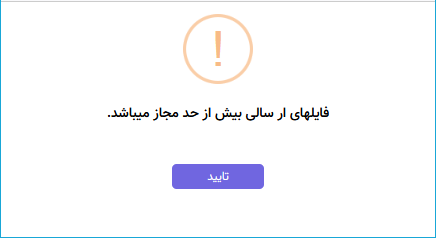
با کلیک روی دگمه تأیید این پنجره بسته میشود.
سازمانهايي كه نامه را در قالب واسط با ايميل دريافت خواهند كرد.
گيرندگان را با استفاده از يك يا هر دو روش زير انتخاب كنيد.
 کليک کنيد. نشاني ايميل در مستطيل بزرگ زير آن درج ميشود. اين کار را براي گيرندگان ديگر تکرار کنيد.
 ، فهرست سمتهايي نشان داده ميشود که در سمت سازماني آنها نشاني ايميل وارد شده است. سمتهاي مورد نظر را با استفاده از انتخاب از فهرست پس از جستجو تعيين كنيد. سمتهاي انتخاب شده همراه با نشاني ايميل هر كدام به فهرست گيرندگان اضافه ميشود.
نكته: هركدام از گيرندگان
و رونوشت گیرندگان در مشخصات نامه، كه در تعريف سمت او فيلد ایمیل ECE پر شده باشد، به طور خودكار جزو گيرندگان درج ميشود.
نكته: براي ارسال با ECE، نشاني ايميل در تعريف شخص استفاده نميشود.
این بخش هنگامی نمایش داده میشود که هر دو شرط زیر برقرار باشد:
نكته:
به طور پیشفرض، اولین گیرنده انتخاب شده است، اما میتوانید تیک آن را بردارید.
اگر در تنظیمات نصب، برای تبدیل محتوای نامه برای ارسال، گزینه emwat انتخاب شده، و محتوای Wod نامه باقالبی که فیلد گیرندگان و رونوشت گیرندگان دارد تهیه شده باشد، بخشی که درون چارگوش آبی است حذف شده و گیرندگان و رونوشت گیرندگان مانند شکل زیر در یک پنجره جدا نمایش داده میشود.
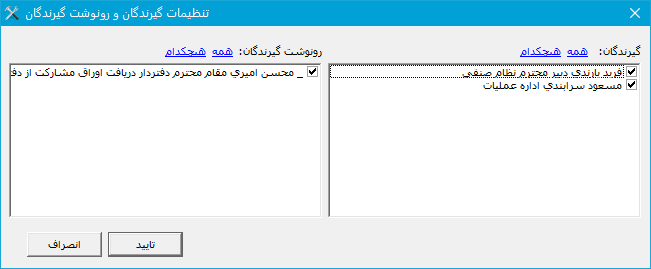
در این حالت، پس از انتخاب گیرندگان و رونوشت گیرندگان، روی دگمه تأیید کلیک کنید تا این پنجره بسته شود.
در هر یک از دو حالت، هر کدام از گیرندگان و رونوشت گیرندگان را که میخواهید در Word نامه ارسال شده باشد، انتخاب کنید. در Word نامهاي كه ارسال میشود، تنها گيرندگان و رونوشت گيرندگان انتخاب شده ديده ميشود.
هركدام از مشخصات نامه، ارجاعات و اقدامات نامه را كه ميخواهيد فرستاده شود با كليك روي مربع كنارشان انتخاب كنيد. هرکدام از پیوستها را که انتخاب کنید، در مراسلات نامه و در ستون پیوستهای مرسوله نشان داده میشود.
نكته: اگر ارجاعات را انتخاب کنید، ارجاعات محرمانه فرستاده نمیشود. همچنین در ارجاعاتی که یادداشت اختصاصی داشته باشد، یادداشت اختصاصی از ارجاع فرستاده شده برداشته میشود.
این فهرست، فایلهایی است که به مشخصات، ارجاعات و یا اقدامات نامه پیوست شده است. هر کدام از فایلها را که میخواهید با نامه ارسال شود، در ستون فایل تیک بزنید. کاربر در مقصد میتواند فایلهای الصاقی انتخاب شده را در صفحه مشخصات نامه مشاهده و دریافت کند.
سوابق مستقیم یک نامه، نامههای مرتبط در مشخصات نامهای است که با ECE فرستاده میشود و نیز نامههایی که این نامه در مشخصات آنها نامههای مرتبط است. هر کدام از سوابق مستقیم که شماره ثبت داشته و شما به آنها دسترسی دارید نشان داده میشود. اگر بخواهید بجز مشخصات، محتوا و یا فایلهای هر کدام از سوابق مستقیم نیز فرستاده شود، باید در ستون محتوا و یا فایل آن سابقه تیک بزنید. در مراسلات نامه و در ستون سوابق مستقیم ارسالی، شناسه سوابق نشان داده میشود.
با کلیک روي دگمه فرستادن، نامه و پيوستهاي آن به قالب XML تبديل شده و سیستم درخواست ارسال را ثبت میکند. سیستم اتوماسیون در بازههای زمانی که قابل تنظیم است با سرور ایمیل ارتباط گرفته و نامه به سرور ایمیل داده میشود تا آن سرور نامه را به مقصد بفرستد. با كليك روي دگمه بازگشت پنجره ارسال نامه به وسيله ECE بسته ميشود. ستون وضعیت ارسال در مراسلات نامه، آخرین وضعیت را نشان میدهد.
اگر ارسال نامه به خطا بخورد:
|
نامههاي دریافتی از ECE |
|
براي دیدن نامههايي كه از ECE دريافت كردهايد:
صفحه فهرست نامههاي ECE دريافتي مانند شكل زير نمايش داده ميشود. برای کم کردن پهنای شکل، ستونهای تاریخ دریافت، نشانی ایمیل فرستنده، نشانی ایمیل گیرنده و شناسه نام ثبت شده نمایش داده نشده است. براي تنظيم پهنا، جابهجايي و كم وزياد كردن ستونهاي اين صفحه، شخصي سازي كارتابل را نگاه كنيد.
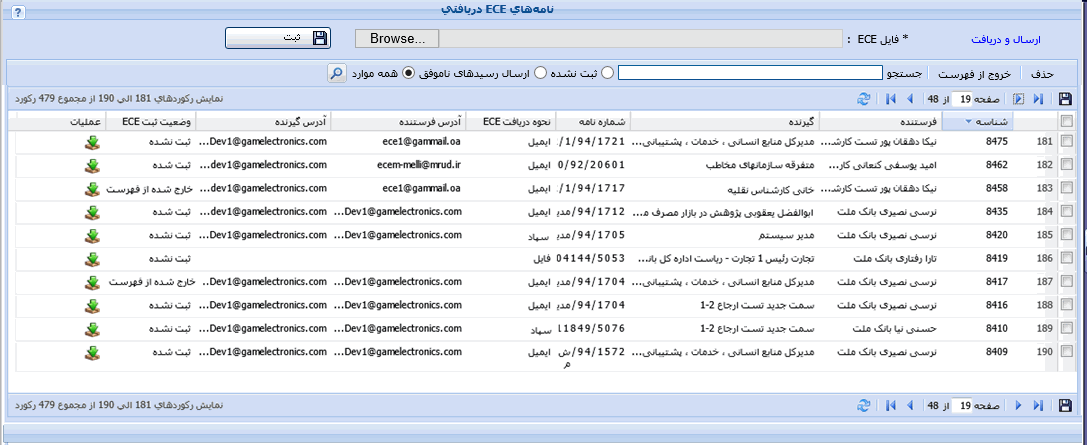
نكته: شناسه در ابن فهرست مريوط به نامههاي ECE دريافتي است و نبايد با شناسه نامه در سيستم اتوماسيون اداري سازمان فرستنده اشتباه شود.
با انتخاب یک یا چند نامه ECE دریافتی و کلیک روی دگمه حذف، پیام هشدار سیستم باز میشود تا روی یکی از دو دگمه بله یا خیر کلیک کنید. با کلیک روی دگمه بله، نامه حذف فیزیکی میشود. با انتخاب یک یا چند نامه ECE دریافتی و کلیک روی دگمه خروج از فهرست، پیام هشدار سیستم باز میشود تا روی یکی از دو دگمه بله یا خیر کلیک کنید. با کلیک روی دگمه بله، نامههای انتخاب شده از فهرست خارج میشود، اما میتوانید آنها را با جستجو پیدا کنید. با کلیک روی نشان  در ردیف یک نامه، میتوانید فایل XML آن نامه را باز کرده و یا در کامپیوترتان ذخیره کنید.
چون در این شکل گزینه همه موارد تیک خورده و در مستطیل جستجو عبارتی نوشته نشده است، فهرست تمام نامههای ECE دریافتی دیده میشود. در ستون نحوه دریافت ECE، یکی از عبارتهای زیر نوشته شده است:
در ستون وضعیت ثبت ECE، یکی از عبارتهای زیر نوشته شده است:
اگر ایمیل شامل ECE به صندوق ایمیل کاربری رسيده ولي هنوز توسط اتوماسیون از ميل سرور دریافت نشده است، با كليك روي ارسال و دريافت در شكل بالا، دریافت شده و در فهرست درج میشود.
بخش جستجوی نامههای ECE دریافتی در شکل زیر نشان داده شده است

عبارتی را در مستطیل سفید کنار جستحو تایپ و روی نشان  کلیک کنید و یا دگمه Enter از صفحه کلید را بزنید. سیستم تمام ستونها در فهرست نامههای ECE دریافتی بجز ستونهای تاریخ دریافت و نحوه دریافت ECE را برای یافتن عبارت تایپ شده جستجو میکند. اگر آنچه تايپ كردهايد در جايي از هركدام از ستونهای جستجو شده باشد، آن نامه در فهرست جستجو شده نشان داده ميشود. اگر گزینه ثبت نشده انتخاب شده باشد، جستجو فقط در نامههایی انجام میشود که به عنوان نامه وارده و یا صادره ثبت نشده است. اگر گزینه ارسال رسیدهای ناموفق انتخاب شده باشد، جستجو تنها در نامههایی انجام میشود که ارسال رسید به خطا برخورده است. با انتخاب گزینه همه موارد، تمام نامههای ECE جستجو میشود. با پاک کردن آنچه در مستطیل سفید تایپ شده و کلیک روی نشان و یا زدن دگمه Enter از صفحه کلید، دوباره تمام نامهها نشان داده میشود.
با دوبار كليك روي جايي از سطر يك نامه ECE دريافتي، پنجره مشخصات آن مانند شكل زير باز ميشود.
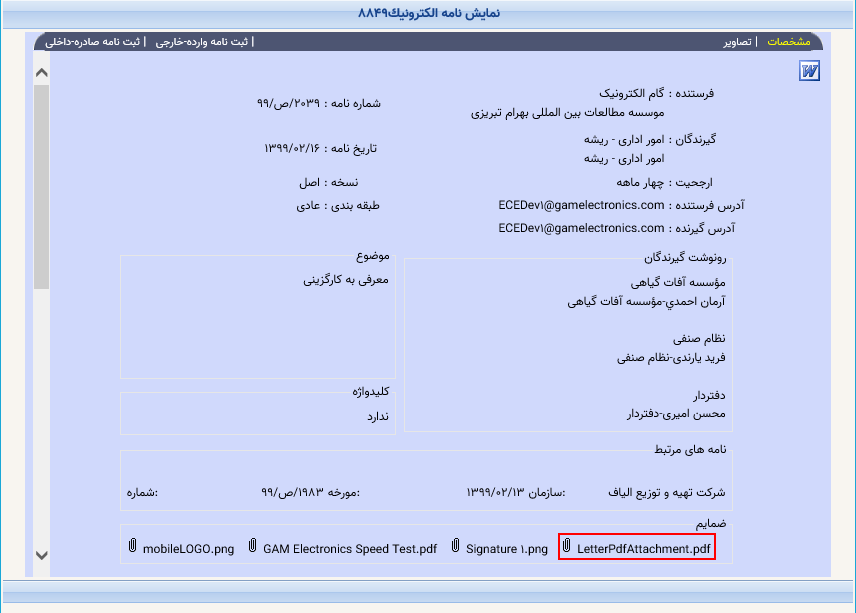
هنگامی نشان  در گوشه بالا و راست دیده میشود که هر دو شرط زیر برقرار باشد:
الف - نامه محتوای Word داشته باشد.
ب - در تنظیمات سیستمی، گزینه ارسال محتوای نامه فقط در قالب یک فایل tiff تیک نخورده باشد.
با کلیک روی این نشان، متن نامه در نرمافزار Word نشان داده میشود.
اطلاعاتی که برای گیرنده ارسال میشود، با این فرض که وجود داشته و انتخاب شده باشد، به شرح زیر است:
در بالا و گوشه راست نباشد، این فایل شامل محتوای Word
نیز هست. اگر در تهيه متن نامه از قالب استفاده شده باشد، آن دسته از مشخصات نامه كه در قالب گنجانده شده، بهطور خودكار
در محتوای Word مقدار دهي شده است.
با کلیک روی هریک از فایلهای ضمائم، میتوان آن را باز کرده و یا در جایی از کامپیوترتان ذخیره کنید.
با كليك روي زبانه تصاوير، رنگ اين زبانه زرد شده و در همان پنجره محتواي نامه مانند شكل زير نشان داده ميشود.
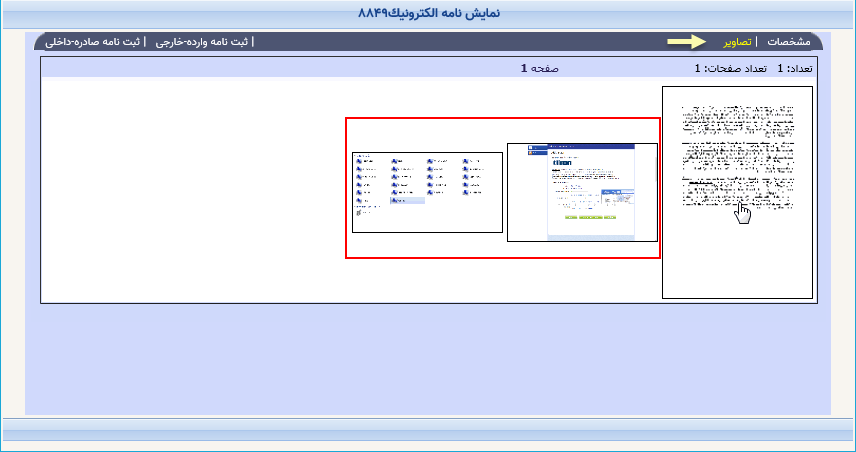
قابی که در سمت راست نشان داده شده، یک فایل tiff است. اگر در تنظیمات سیستمی گزینه ارسال محتوای نامه فقط در قالب یک فایل tiff تیک خورده باشد، فایل tiff، شامل Word، محتوای pdf و نویسه نامه است. اگر گزینه یاد شده تیک نخورده باشد، فایل tiff شامل محتوای pdf و نویسه است. اگر نامه هیچ کدام از این دو محتوای متنی را نداشته باشد، این قاب نیز وجود ندارد. این فایل tiff را میتوان باز کرده و یا در جایی از کامپیوترتان ذخیره کنید. هر کدام از قابهای درون چارگوش قرمز یکی از تصویرهای محتوای تصویری نامه است.
|
ثبت نامه از روي ECE دريافتي |
|
نامه ECE دريافتي را ميتوان به عنوان نامه وارده و يا نامه صادره ثبت كرد.
با كليك روي زبانه ثبت نامه وارده-خارجي در بالا و گوشه چپ نمايش نامه، پنجره ثبت مشخصات نامه وارده باز ميشود. در اين پنجره شماره و تاريخ نامه ECE بهطور خودكار به عنوان شماره و تاريخ نامه وارده درج شده است، اما ميتوانيد آن را تغيير دهيد. بقيه مشخصات را تكميل و نامه را ثبت كنيد. بهتر است در صفحه مشخصات نامه، از فهرست كشويي نحوه ارسال سند گزينه ECE را انتخاب كنيد تا بتوانيد اين گونه نامهها را با جستجوي پيشرفته آسانتر پيدا كنيد.
با كليك روي زبانه ثبت نامه صادره - داخلي در بالا و گوشه چپ نمايش نامه، پنجره ثبت مشخصات نامه صادره باز ميشود. مشخصات نامه را تكميل و آن را ثبت كنيد. با ثبت مشخصات، نامه ثبت نهايي شده و به آن شماره ثبت داده ميشود.
هنگام ثبت نامه وارده و یا صادره از روی یک ECE دریافتی از یک نشانی ایمیل خاص، در بیشتر موارد مقدار مشخصی برای فیلدهای مختلف نامه انتخاب میشود. اگر در یک نامه ECE، فرستنده سمت الف باشد و سمت فرستنده در ثبت نامه از روی آن ECE، سمت ب باشد، سمت الف به سمت ب نگاشت (Mapping) شده است. پس از ثبت یک نامه ECE به عنوان نامه وارده و یا صادره، در ثبت نامه ECE بعدی که از همان نشانی ایمیل دریافت شده باشد، سیستم برای تسریع در کار فیلدهای فرستنده، گیرنده، رونوشت گیرنده، موضوع، کلیدواژه، طبقه بندی و ارجحیت را با مقدار نگاشت همین فیلدها در ثبت آخرین نامه پر میکند، اما کاربر میتواند آنها را تغییر دهد.
چون نگاشت همواره یک به یک است، در فیلدهایی مانند گیرنده، رونوشت گیرنده، موضوع، ...هنگامی نگاشت انجام میشود که در نامه ECE، این فیلدها تنها یک مقدار داشته و در نامه ثبت شده از روی ECE نیز برای آن فیلدها یک مقدار انتخاب شود. اگر برای یک فیلد نگاشت انجام نشود، در نامه ثبت شده آن فیلد خالی است.
نكته:
برای فرستنده، گیرنده و رونوشت گیرنده نامه ثبت شده از روی ECE،
سیستم تنها سمت را از آخرین نامه ثبت شده نگاشت کرده و شخص جاری به آن سمت را جستجو
و در مشخصات نامه وارد میکند. اگر سمت بر عهده شخصی نباشد، تنها سمت درج شده و اگر
برعهده بیش از شخص باشد، آن فیلد خالی میماند.
در مشخصات نامه ثبت شده از روي ECE دريافتي، به طور خودكار فايلهاي زير پيوست ميشود، به شرط آن كه فرستنده نامه گزينههاي هركدام را تيك زده باشد.
محتواي تصويري نامه ثبت شده، همان فايل tiff چند صفحهاي است که با کلیک روی زبانه تصاویر دیده میشد و نیز محتوای تصویری نامهای که به وسیله ECE فرستاده شده است.
همان فایل Word است که با کلیک روی نشان نشان داده میشد. اگر نشان دیده نشود، نامه ثبت شده محتوای Word ندارد.
با ثبت نامه ECE دريافتي به عنوان نامه وارده و يا نامه صادره، آن نامه از فهرست نامههاي ECE دريافتي حذف مي شود، ولی میتوان آنها را با جستجو پیدا کرد.
شکل زیر بخش بالای یک نامه ECE را که به عنوان نامه ثبت شده است نشان میدهد.

نكته: اگر XML یک نامه ECE دریافتی قابل ثبت نباشد، آن نامه از میل سرور حذف میشود. فهرست چنین نامههایی در صفحه
رخدادهای ناهمزمان سیستم دیده میشود و در همان صفحه میتوان فایل XML آنها را دانلود کرد.
|
رسيد دريافت ECE |
|
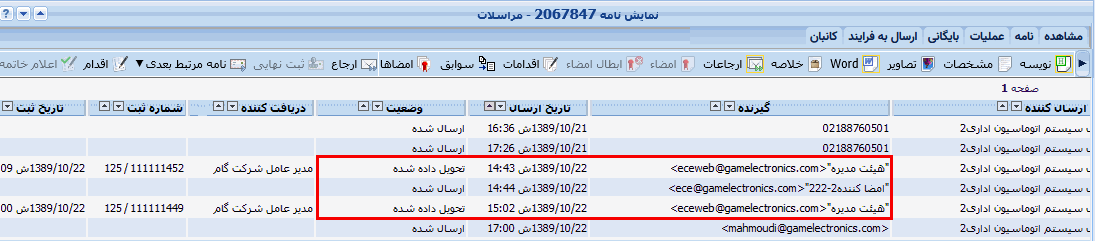
شكل زير مراسلات يك نامه را نشان ميدهد. مراسلات درون چارگوش قرمز به وسيله ECE فرستاده شده است. هنگامي كه نامهاي به وسيله ECE فرستاده شود، در ستون وضعيت مراسلات آن نامه عبارت ارسال شده درج شده است. پس از آن كه سازمان گيرنده نامه ECE دريافتي را ثبت كرد و به آن شماره ثبت داد، بهطور خودكار رسيد دريافت ECE به سرور ایمیل سازمان دریافت کننده داده شده تا به سازمان فرستنده ارسال شود و در ستون وضعيت، عبارت تحويل داده شده درج ميشود. همراه با رسيد دريافت كننده، شماره و تاريخ ثبت نامه در سازمان گيرنده نيز به سازمان فرستنده ارسال ميشود كه در شكل زير مشخص شده است.
نكته: براي تمام كاربران، رسيد دريافت ECE به صندوق پست الكترونيك پيشفرض فرستاده ميشود.
|
خروجي ECE |
|
خروجي ECE نامه، يك فايل XML است. اين فايل مانند فايلي است كه هنگام ارسال نامه به وسيله ECE درست ميشود.
نكته: كاربري ميتواند خروجي ECE را دريافت كند كه دسترسي تهيه خروجي ece از روي نامه را داشته باشد.
براي دريافت خروجي ECE، از يكي از كارتابلها، پوشههاي كاري و يا صفحه نتيجه جستجو يك نامه را انتخاب كنيد.
نكته: نامهاي كه انتخاب ميكنيد بايد هر دو شرط زير را داشته باشد و گرنه سيستم پيام خطا ميدهد:
براي باز كردن پنجره خروجي ECE يكي از دو كار را انجام دهيد:
 دگمه
دانلود کليك كنيد. تا گزینههای زیر
آن نشان داده شده و روی گزينه
دانلود xml ECE كليك كنيد.
دگمه
دانلود کليك كنيد. تا گزینههای زیر
آن نشان داده شده و روی گزينه
دانلود xml ECE كليك كنيد.
نكته: اگر بيش از يك نامه انتخاب كرده باشيد، سيستم پيام خطا خواهد داد.
با هريك از اين دو راه، پنجره خروجي ECE مانند شكل زير باز ميشود.
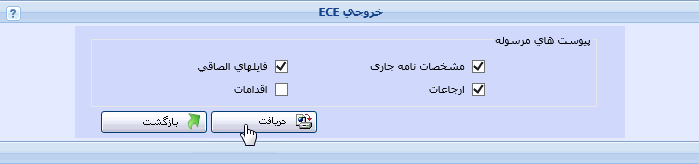
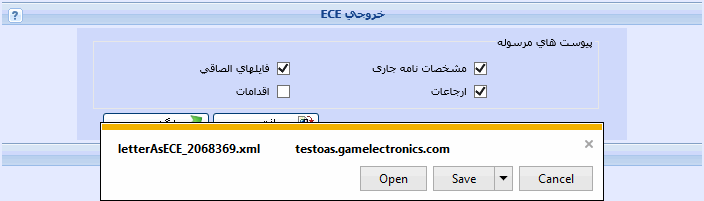
هركدام از پيوستهاي نامه را كه ميخواهيد، انتخاب و روي دگمه دريافت كليك كنيد. در پنجرهاي كه مانند شكل زير باز ميشود، ميتوانيد با کلیک روی دگمه Open فايل خروجي ECE را باز كرده و يا با کلیک روی دگمه Save آن را در كامپيوترتان ذخيره كنيد.
اگر اين فايل با قالب XML با هر روشي به سازمان گيرنده برسد، آن سازمان ميتواند به ترتيب زير به فهرست نامههاي ECE دريافتي خود وارد كند.
نكته:اگر از نامهای که خروجی گرفته و ثبت شده است، دوباره خروجی بگیرید با کلیک روی دگمه ثبت سیستم پیام میدهد فایل ECE ارسالی تکراری میباشد، حتی اگر فایل XML را با نام دیگری ذخیره کنید.
نكته: سه فعاليت خروجي ECE، فرستادن به سازمان گيرنده و ثبت فايل در آن سازمان، معادل ارسال به وسيله ECE است كه بهطور خودكار انجام ميشود.
